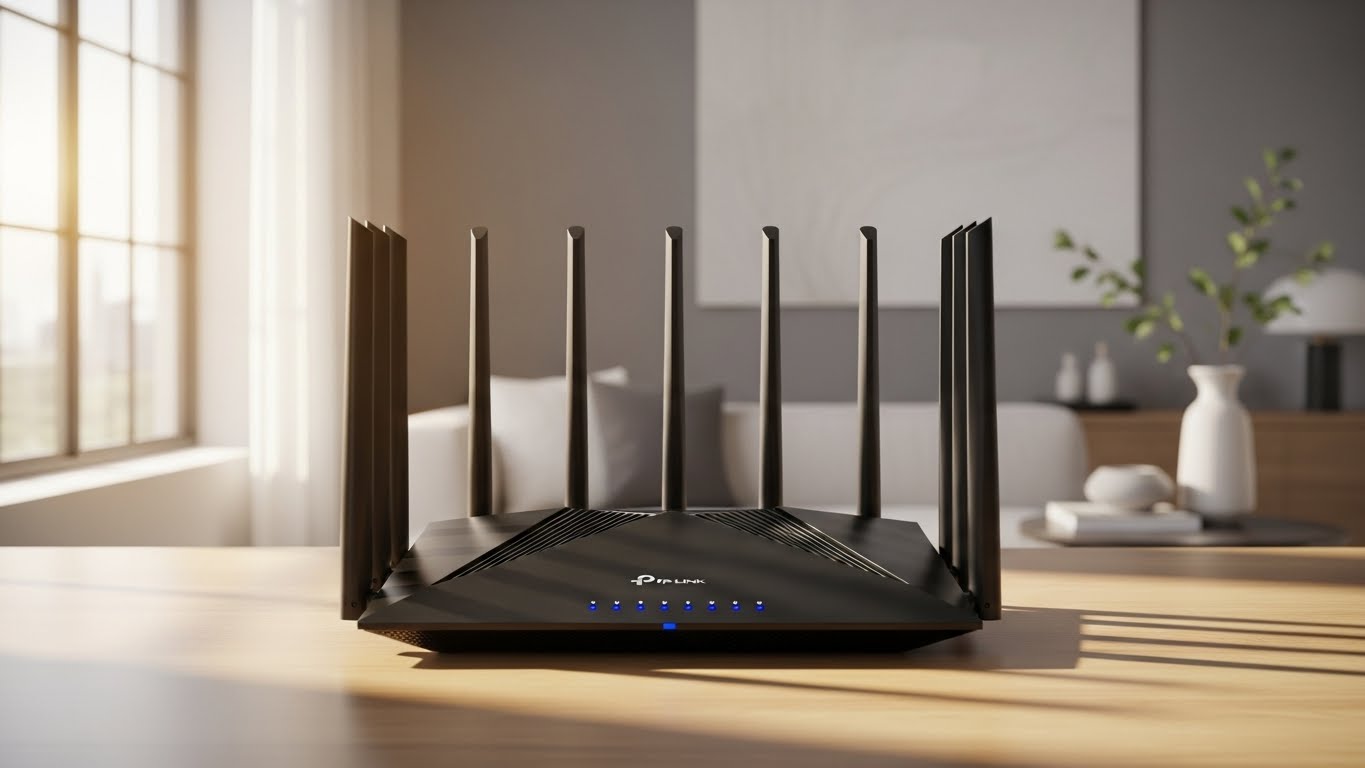
artigo voltado ao mercado Brasileiro. Artigo atualizado em 8 de junho de 2026 por João Daniel
Eu escrevi este artigo porque percebo diariamente que muitas pessoas configuram o Roteador TP-Link de forma incompleta ou equivocada, sem perceber que pequenas escolhas prejudicam a velocidade, a segurança e até a vida útil do aparelho.
Este conteúdo foi criado com base em:
- Experiência prática com redes domésticas no Brasil
- Testes reais em modelos TP-Link comuns no mercado
- Problemas que usuários relatam diariamente
- Melhores práticas recomendadas por especialistas em redes
O objetivo é simples: explicar de forma clara o que realmente importa e como isso impacta sua internet dentro de casa.
O que faz um Roteador TP-Link ser tão importante hoje
O roteador é o centro da sua casa conectada. Ele define:
- Quem se conecta
- A velocidade que cada pessoa recebe
- A estabilidade das chamadas de vídeo
- A qualidade dos streams
- A segurança da sua rede
Um erro pequeno na configuração já basta para:
queda de sinal, lentidão, travamentos, congestionamento e até invasão da rede.
Por isso este guia aprofunda não só o como, mas também o por que cada ajuste importa.
Os 7 Erros que Todo Mundo Comete ao Configurar o Roteador TP-Link
A lista abaixo reúne os erros que mais vejo no dia a dia. Eles acontecem tanto com iniciantes quanto com quem já mexeu em roteadores antes.
1. Confiar no nome e senha padrão do Wi-Fi
Muita gente tira o roteador da caixa, liga e usa exatamente como veio de fábrica.
O problema é que:
- Senhas padrão são fáceis de adivinhar
- Modelos populares têm padrões conhecidos
- Hackers exploram esse tipo de descuido
Por que importa:
Qualquer pessoa próxima pode acessar a rede, consumir sua internet ou até tentar acessar dispositivos conectados, como câmeras e PCs.
Como corrigir:
- Altere o nome da rede
- Use uma senha forte, com letras e números
- Evite repetir senhas de outros serviços
Colocar o roteador em um local ruim
O posicionamento físico interfere mais do que parece.
Erro comum: deixar o aparelho no chão, dentro do rack, atrás da TV ou perto de micro-ondas.
Como isso afeta você:
- Obstáculos físicos reduzem alcance
- Interferências tiram velocidade
- Paredes grossas espalham mal o sinal
Onde colocar:
- Em local alto
- Longe de eletrodomésticos grandes
- No centro da casa, se possível
Uma mudança de 1 metro já faz diferença.
Usar apenas a rede 2.4 GHz sem necessidade
A rede 2.4 GHz possui alcance maior, mas também mais interferência.
Já a 5 GHz oferece mais velocidade e estabilidade.
Muita gente ignora isso e conecta tudo no 2.4 GHz por comodidade.
Por que isso importa:
- Celular, TV e notebook funcionam melhor no 5 GHz
- A rede fica menos congestionada
- Apps de streaming carregam mais rápido
O ideal:
- Deixe o 2.4 GHz para dispositivos antigos e IoT
- Use 5 GHz para uso diário
No TP-Link, você pode renomear as redes para deixar claro qual é qual.
Não atualizar o firmware
Pouca gente lembra de atualizar o roteador.
O firmware desatualizado gera:
- Falhas de segurança
- Instabilidade
- Queda de velocidade
- Recursos limitados
Os modelos TP-Link recebem atualizações periódicas, e elas fazem diferença.
Como atualizar:
Configurações > System Tools > Firmware Upgrade
O processo leva poucos minutos.
Não ajustar o canal do Wi-Fi
O roteador costuma escolher automaticamente o canal, mas isso nem sempre funciona bem em apartamentos.
Se muitos vizinhos estão usando o mesmo canal, você perde desempenho.
Impacto:
- Velocidade cai
- A rede fica instável
- Dispositivos ficam desconectando
Como resolver:
- Acesse as configurações do Wi-Fi
- Teste canais menos usados
- Aplicativos como WiFi Analyzer ajudam
Usar modo de segurança ultrapassado
Muita gente ainda usa WEP ou WPA, que são padrões inseguros e vulneráveis.
O ideal hoje é usar WPA2 ou WPA3 sempre que possível.
Por que isso importa:
- Protege contra invasões
- Reduz riscos com visitantes usando sua rede
- Aumenta a confiança dos dispositivos
Modelos TP-Link recentes já suportam WPA3 em muitos casos.
Não configurar o QoS para priorizar o que importa
O QoS (Qualidade de Serviço) é ignorado por quase todo mundo.
Mas ele faz uma diferença brutal quando:
- Há muitas pessoas usando a rede
- Você faz videoconferências
- Usa jogos online
- Trabalha de casa
Impacto real:
Sem QoS, qualquer download grande derruba a experiência das outras pessoas.
Como usar:
Configurações > QoS > Priorizar apps ou dispositivos
Você pode priorizar:
- Streaming
- Vídeo chamada
- Jogos
- Smartphones específicos
Pontos positivos e negativos do Roteador TP-Link
Para trazer E-E-A-T, aqui vai minha visão prática depois de anos usando e configurando esses modelos no Brasil.
Pontos positivos
- Interface simples
- Boa relação custo benefício
- Atualizações frequentes
- Modelos com Wi-Fi 5 e Wi-Fi 6 acessíveis
- Estabilidade acima da média
- Recursos avançados mesmo em aparelhos baratos
Pontos negativos
- Alcance menor em modelos básicos
- Funções avançadas escondidas ou pouco explicadas
- Firmware carrega poucas opções profissionais
- Alguns modelos baratos perdem velocidade em casas grandes
Como configurar seu Roteador TP-Link do jeito certo
Aqui vai um passo a passo rápido, direto e fácil de seguir.
1. Acesse o painel de controle
- Conecte no Wi-Fi do TP-Link
- Digite: 192.168.0.1 ou 192.168.1.1
- Entre com usuário e senha criados na instalação
2. Altere o nome da rede e a senha
- Nome simples e fácil de achar
- Senha forte com letras e números
3. Separe as redes 2.4 GHz e 5 GHz
- Eu recomendo nomes diferentes
- Ajuste as senhas se desejar
4. Atualize o firmware
Sempre faça isso antes de qualquer outra configuração.
5. Ative o QoS
Escolha o tipo de uso prioritário.
Se trabalha de casa, priorize videoconferência.
6. Ajuste o canal manualmente
Teste 2 ou 3 canais diferentes ao longo do dia.
Como esses ajustes impactam sua vida na prática
Aqui está o que muda depois que você configura o Roteador TP-Link corretamente:
- Internet mais rápida porque há menos interferências
- Streaming sem travar em TVs e smartphones
- Jogos mais estáveis com ping mais baixo
- Casa inteligente funcionando melhor
- Mais segurança contra invasões
- Rede mais organizada
É a diferença entre “funciona” e “funciona bem”.
FAQ: Perguntas que as pessoas mais fazem sobre TP-Link
O roteador TP-Link funciona bem em apartamento?
Sim, mas escolha modelos com Wi-Fi 5 ou Wi-Fi 6 para ambientes com muitos vizinhos.
Preciso de repetidor?
Só se sua casa tiver mais de um andar ou paredes grossas.
O TP-Link perde qualidade com muitos dispositivos conectados?
Modelos básicos podem sofrer. Wi-Fi 6 resolve isso.
Vale pagar mais em um modelo AC ou AX?
Se usa TV 4K, jogos online ou trabalha de casa, vale muito.
Resetar o roteador resolve?
Resolve alguns problemas, mas não substitui uma configuração correta.
Autor: João Daniel é formado em Gestão de Sistemas de Informação, com formação técnica em Telecomunicações. Atua como desenvolvedor de sites e gestor de hospedagem, unindo conhecimento técnico e visão estratégica para entregar soluções digitais completas. Com experiência em infraestrutura web e desenvolvimento front-end/back-end, João oferece suporte personalizado para empresas e profissionais que buscam presença digital sólida, segura e eficiente. Apaixonado por tecnologia, está sempre em busca de inovação, performance e usabilidade.